Comutare in navigare


16 Martie, 2026
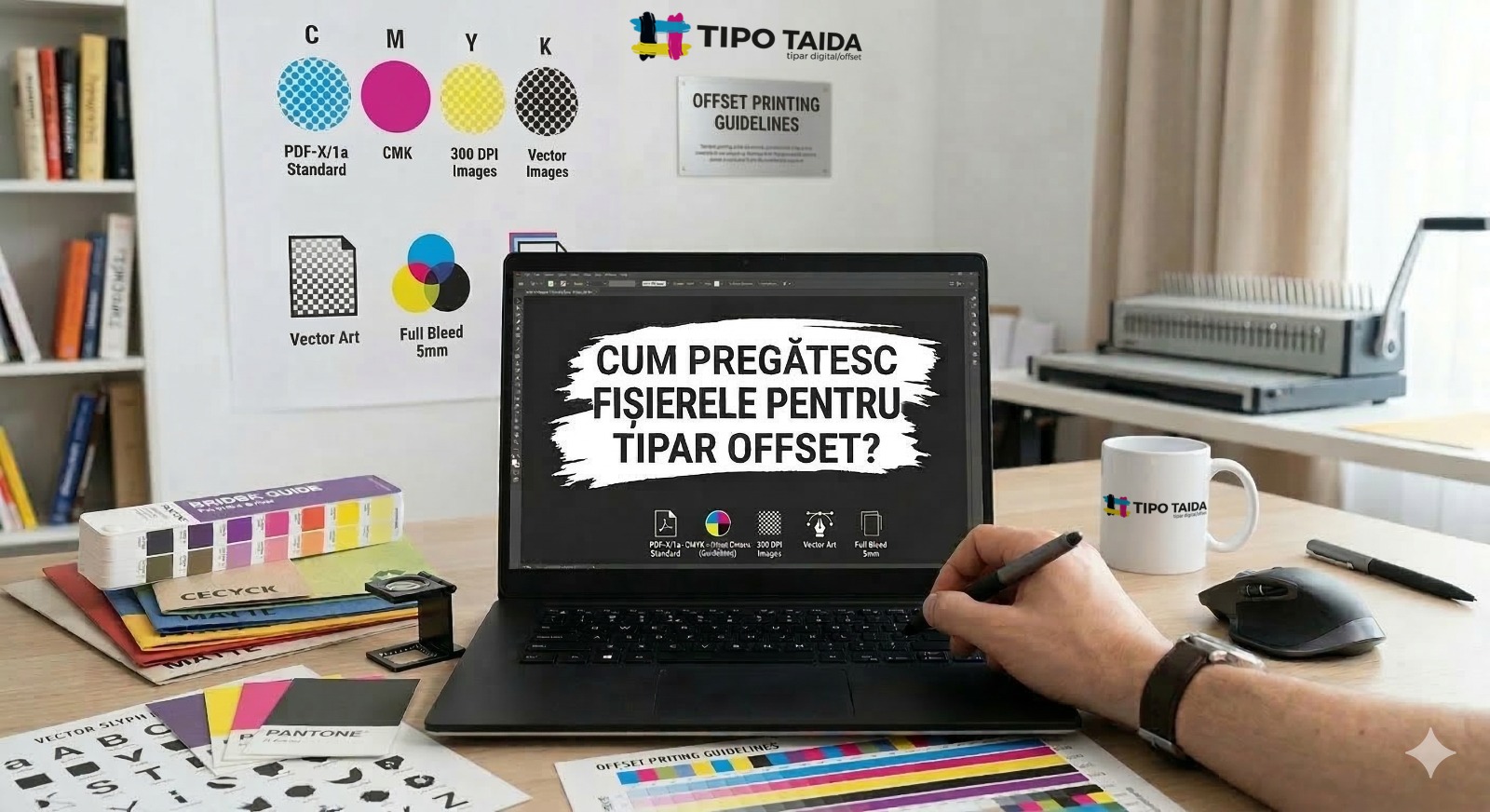
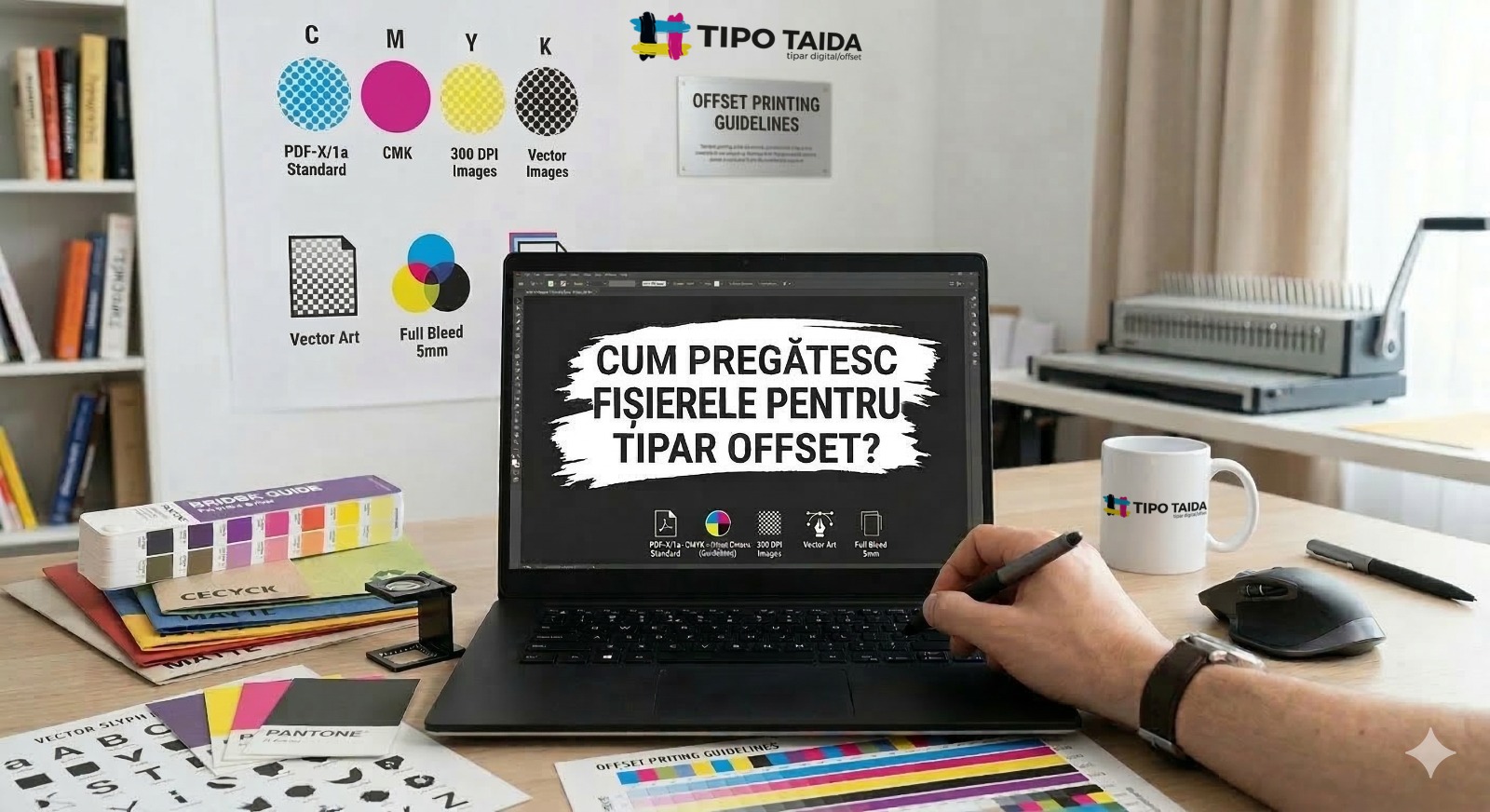
Cum pregătesc fișierele pentru tipar?
Pregătirea fișierelor pentru tipar este pasul critic unde „ce vezi pe ecran” se transformă în „ce ții în mână”. De multe ori, micile detalii tehnice fac diferența între un produs spectaculos și o risipă de hârtie.
Iată un ghid practic, explicat pe înțelesul tuturor, pentru a te asigura că proiectul tău iese perfect din tiparniță.
1. Ce program de editare să folosesc?
Trebuie să editați și machetați doar într-un program compatibil cerințelor tehnice tipografice, cum sunt:
- Adobe Indesign – recomandat pentru lucrări cu mai multe pagini cum ar fi: cărți, cataloage, reviste, etc.
- Adobe Ilustrator sau Corel Draw – recomandate pentru lucrări cu puține pagini: flyere, pliante, etichete, stichere, afișe, cărți de vizită, etc.
Adobe Photoshop sau alte programe de editare de imagine pot fi folosite la lucrări simple, cu o singură pagină, în care predomină imagine fotografică. Un exemplu ar fi un afiș cu o fotografie drept background. De preferat însă să fie folosit pentru prelucrări de culoare ale imaginilor, colaje sau efecte specifice.
Vă rugăm să aveți în vedere că este o mare diferență între operația de imprimare sau copiere a unui document pe o imprimantă/multifuncțională de birou și procesul profesional de tipărire într-o tipografie, care este mult mai complex și necesită ca fișierul trimis să respecte niște cerințe tehnice stricte, obligatorii. Aceste cerințe tehnice NU pot fi obținute editând documentul într-un program de tip Office, cum ar fi Word, Excel, Power Point, etc., chiar dacă la final exportați generând un fisier PDF! Acest PDF nu-l putem folosi ca atare. Totuși, dacă aveți un asemenea fișier și sunteți nevoit să-l tipăriți ca atare, trebuie să embed-ați fonturile sau să le faceti curbe și să transformați culorile în CMYK.
2. Spațiul de culoare: CMYK, nu RGB
Ecranele telefoanelor și ale calculatoarelor folosesc lumina (RGB) pentru a crea culori. Presele de tipar folosesc cerneală (CMYK).
- CMYK: Cyan, Magenta, Yellow, Black (pentru print).
Sfat: Convertește fișierul în profilul de culoare CMYK înainte de a-l trimite. Astfel, vei avea o reprezentare mult mai fidelă a modului în care vor arăta culorile pe hârtie.
3. Rezoluția imaginilor: Standardul de 300 DPI
O imagine care arată bine pe Facebook s-ar putea să apară „pixelată” la print. Pentru o claritate maximă, toate imaginile și elementele grafice trebuie să aibă o rezoluție de 300 DPI (dots per inch) la dimensiunea lor reală după tipărire/imprimare.
4. Bleed-ul (Marginea de tăiere)
Acesta este probabil cel mai important aspect tehnic. Bleed-ul este o zonă suplimentară de fundal (de obicei 3-5 mm) care depășește linia de tăiere a documentului.
- De ce este necesar? Ghilotina care taie teancul de hârtie poate avea o marjă de eroare de sub 1 mm. Fără bleed, riști să rămâi cu niște dungi albe inestetice pe marginea produsului.
- Zona de siguranță: Nu plasa texte sau logo-uri importante prea aproape de margine (păstrează o distanță de minim 5 mm în interior).
5. Fonturile: Transformă-le în curbe (Outlines)
Dacă tipografia nu are instalat fontul exotic pe care l-ai folosit tu, programul îl va înlocui automat cu unul standard (cum e Arial), stricând tot designul.
- Soluția: Selectează tot textul și folosește funcția „Create Outlines” (în Illustrator/InDesign) / (sau „convert to curves“ în CorelDraw / „rasterize type” în Photoshop) sau salvează fișierul astfel încât fonturile să fie încorporate. Odată transformat în curbe/outlines, textul devine un obiect grafic și nu se mai modifică.
6. Formatul fișierului: PDF-ul este rege
La tipografie cel mai indicat este să trimiteti fișiere PDF Acrobat 5 (pdf 1.4) sau Acrobat 6 (pdf 1.5). Această setare o puteți face în Acrobat Distiller. Alegeti Press Quality si apoi din Settings / General / Compatibility alegeti Acrobat 5 sau 6. Sub anumite rezerve este valabilă și setarea PDF X-1a.
După ce ați terminat macheta grafică în programul de editare destinat tiparului ales de dumneavoastră, exportați selectând opțiunea pe care ați salvat-o în Acrobat Distiller. În acest fel vă asigurați că obțineți un fișier care corespunde cerintelor tehnice ale tipografiei. Va mai fi însă necesar să respectați și regulile de editare și machetare de la punctul 3. Nu folosiți profile de culoare la export.
Nu bifați crop marks, scales sau alte informații. Marcați doar bleedul dacă ați folosit beed.
7. Pot trimite fișiere JPG sau TIFF?
Da, puteți trimite pentru lucrări simple cum sunt, spre exemplu flyerele, asigurându-vă că documentul este CMYK; iar, dacă este JPG, să aibă o compresie minimă.
Cu toate acestea, trebuie să vă asumați faptul că în anumite situații nu veți beneficia de toate avantajele unui fisier de tip PDF, fiind posibil ca rezultatul să nu fie la același nivel de calitate.
Check-list rapid înainte de „Send”:
|
ELEMENT |
STATUS |
|
Format |
|
|
Culoare |
CMYK/grayscale |
|
Rezoluție |
300 DPI |
|
Bleed |
Minim 3 mm |
|
Zonă de siguranță |
Minim 5 mm |
|
Texte |
Convertite la curbe |